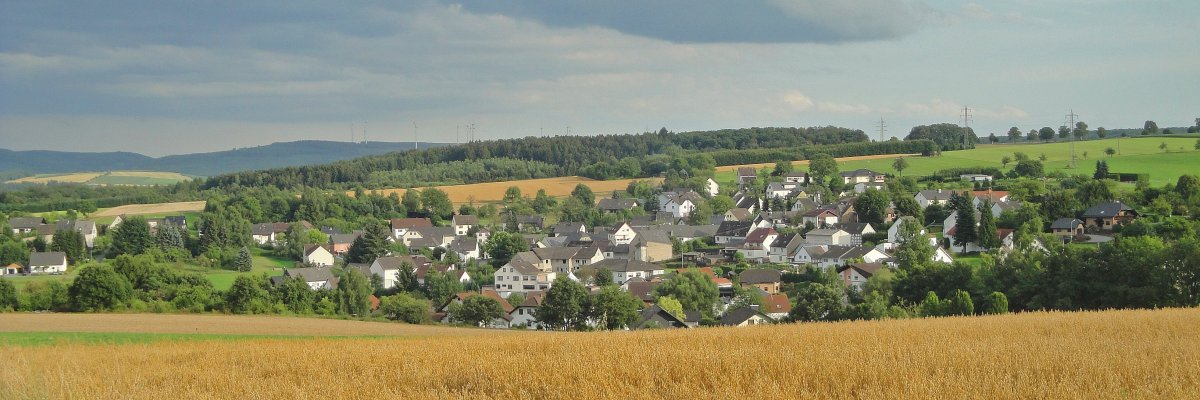
Die Ortsgemeinde Borod stellt sich vor

Die Gemeinde Borod ist eine reine Wohngemeinde ohne Industrieansiedlung. Sie befindet sich im nordwestlichen Randbereich des Westerwaldkreises, angrenzend an den Landkreis Altenkirchen (ehemals Grenze zwischen Preußen und Nassau). Die erste urkundliche Erwähnung stammt aus dem Jahr 1454/1465 als "Burnroede".

Mehr zur Ortsgemeinde Borod finden Sie unter www.borod.de


Das Wappen der Ortsgemeinde Borod

Durch Zinnenschnitt geteilt. Oben von Rot und Silber, unten von Silber und Rot gespalten. Oben vorn drei goldene Ähren, überdeckt von einer silbernen Sichel, hinten ein schräglinker blauer Wellenbalken. Unten vorn ein achtspeichiges blaues Mühlrad, hinten gekreuzt silbern ein Schlegel und eine Rodehacke.

"Durch Zinnenschnitt geteilt. Oben von Rot und Silber, unten von Silber und Rot gespalten. Oben vorn drei goldene Ähren, überdeckt von einer silbernen Sichel, hinten ein schräglinker blauer Wellenbalken. Unten vorn ein achtspeichiges blaues Mühlrad, hinten gekreuzt silbern ein Schlegel und eine Rodehacke."

Die rote Tinktur erinnert an die jahrhundertelange Zugehörigkeit zur Grafschaft Sayn-Hachenburg, während die blaue Farbe auf die zeitweise territoriale Zugehörigkeit zum Herzogtum Nassau hinweist. Die drei goldenen Ähren, die mit einer silbernen Sichel belegt sind, symbolisieren die herausragende Bedeutung der Agrarwirtschaft in der Gemeinde. Das blaue Mühlrad symbolisiert die Knochenmühle an der Wied.
Die blaue Wellenleiste versinnbildlicht die Wied, den größten Fluss des Westerwaldes, der durch die Gemarkung verläuft. Die silbernen Schlegel erinnern an Schieferabbau und Eisenverarbeitung in der Gemarkung.
Der Burgzinnenschnitt in der Mitte des Wappens verweist auf eine herausragende Besonderheit in der Geschichte Borods: Borod war um 1782 mit einer Dorfmauer umgeben, die im Gebiet der Verbandsgemeinde Hachenburg einmalig ist.


Satzungen


Statistiken

Einwohnerstatistik aus dem landeseinheitlichen System EWOIS 

Daten des Statistischen Landesamtes Rheinland-Pfalz

Ergebnisse des Zensus finden Sie hier

Hilfe zur Barrierefreiheit

  • Allgemein

    Wir sind bemüht, unsere Webseiten barrierefrei zugänglich zu gestalten. Details hierzu finden Sie in unserer Erklärung zur Barrierefreiheit. Verbesserungsvorschläge können Sie uns über unser Feedback-Formular Barriere melden zukommen lassen.

  • Schriftgröße

    Um die Schriftgröße anzupassen, verwenden Sie bitte folgende Tastenkombinationen:

    Größer

    ⌘command
    +

    Kleiner

    ⌘command
    –

    Größer

    Strg
    +

    Kleiner

    Strg
    –
  • Tastaturnavigation

    Verwenden Sie TAB und SHIFT + TAB, um durch nächste / vorherige Links, Formularelemente und Schaltflächen zu navigieren.

    Verwenden Sie ENTER, um Links zu öffnen und mit Elementen zu interagieren.

  • Kontrastmodus

    Drücken Sie die folgende Tastenkombination, um den Kontrast zu verringern bzw. zu vergrößern:

    Vergrößern

    ⌃control
    ⌥option
    ⌘command
    .

    Verringern

    ⌃control
    ⌥option
    ⌘command
    ,
    Hinweis: Die Kurzbefehle müssen in den Systemeinstellungen des Betriebssystems aktiviert sein.

    Drücken Sie die linke ALT-TASTE + linke UMSCHALTTASTE + DRUCK, um den Modus für hohen Kontrast schnell ein- oder auszuschalten.

  • Farben umkehren

    Drücken Sie folgende Tastenkombination, um die Farbumkehrung ein- und auszuschalten:

    ⌃control
    ⌥option
    ⌘command
    8
    Hinweis: Die Kurzbefehle müssen in den Systemeinstellungen des Betriebssystems aktiviert sein.

    Aktivieren Sie zuerst die Bildschirmlupe und schalten Sie dann die Farbumkehrung mit folgenden Tastenkombinationen ein und aus:

    1. Bildschirmlupe

    +

    2. Farben umkehren

    Strg
    Alt
    I
  • Bildschirmlupe

    Drücken sie folgende Tastenkombinationen, um die Bildschirmlupe zu verwenden:

    Ein-/ausschalten

    ⌥option
    ⌘command
    8

    Ansicht vergrößern

    ⌥option
    ⌘command
    =

    Ansicht verkleinern

    ⌥option
    ⌘command
    –
    Hinweis: Die Kurzbefehle müssen in den Systemeinstellungen des Betriebssystems aktiviert sein.

    Einschalten / Ansicht vergrößern

    +

    Ansicht verkleinern

    –